Yönetim Paneli Kullanım Kılavuzu
Siteniz teslim edildiğinde yapmanız gereken işlerin çoğu, aşağıdaki başlıklarda adım adım anlatılıyor. Panelin salt okunur demosunu her tema sayfasındaki “Yönetim paneli demosu” düğmesiyle deneyebilirsiniz.
Panele giriş ve şifre
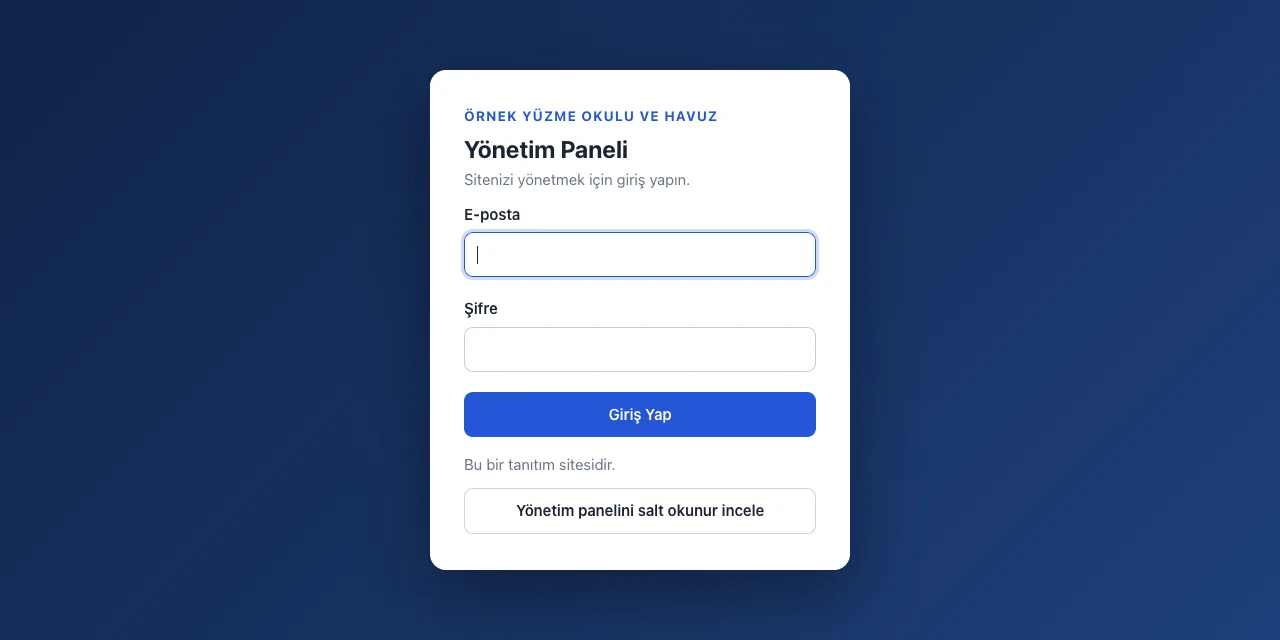
- Kurulum e-postanızdaki panel adresine gidin; adres sitenizin sonuna /secure eklenerek bulunur (örn. firmaniz.com/secure). Alan adınız henüz yönlendirilmediyse e-postadaki geçici panel adresini kullanın.
- E-postadaki giriş e-postası ve geçici şifreyle giriş yapın. Çok fazla yanlış denemede giriş bir süre kilitlenir.
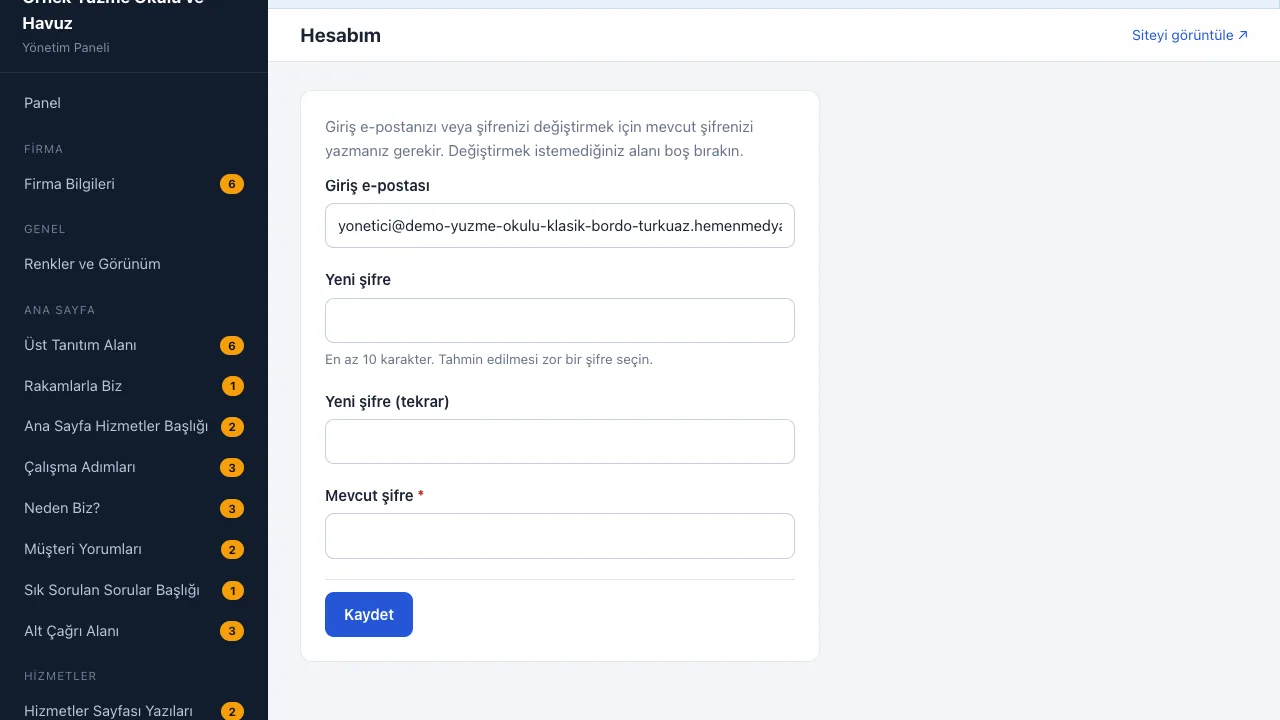
- Soldaki menüden Hesabım’a girin; yeni şifrenizi (en az 10 karakter) iki kez yazın, mevcut şifrenizi girip Kaydet’e basın. İsterseniz giriş e-postasını da buradan değiştirebilirsiniz.
Firma bilgileri ve logo
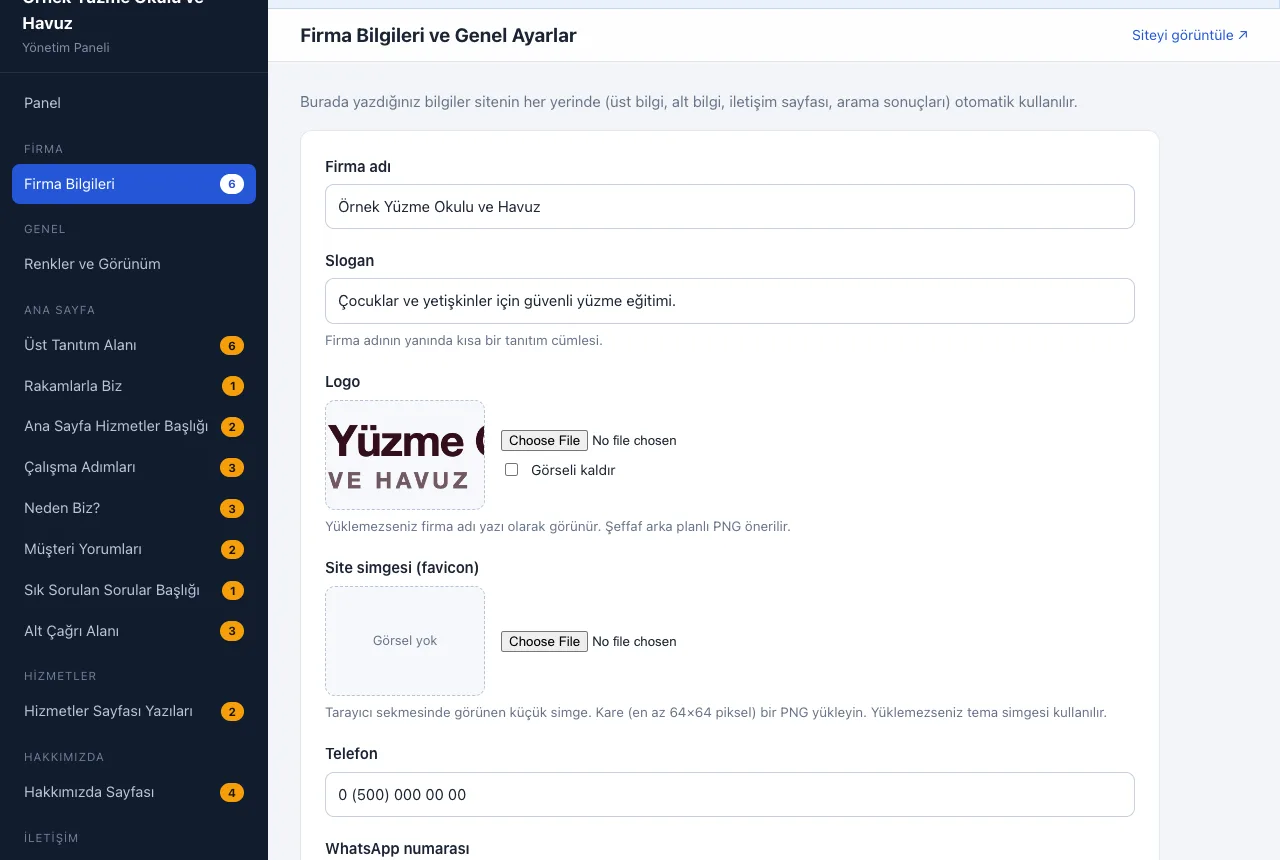
- Soldaki menüde Firma → Firma Bilgileri.
- Firma adı, slogan, telefon, WhatsApp (ülke koduyla, artı işareti olmadan: 905551112233), e-posta, adres, şehir ve çalışma saatlerini girin. Formdan gelen mesajlar yazdığınız e-posta adresine de bildirilir.
- Logo: Logo alanından görseli yükleyin; şeffaf arka planlı PNG önerilir. Yüklemezseniz örnek logo görünür. Site simgesi (favicon) için en az 64×64 piksel kare bir PNG yükleyin.
- İletişim sayfasında harita göstermek için “Harita göster”i işaretleyin; harita adresinizden otomatik oluşur. Konum tam çıkmazsa Google Haritalar’da işletmenizi açıp Paylaş → Haritayı yerleştir → HTML’yi kopyala deyin ve kodu “Harita kodu” alanına yapıştırın.
- Facebook, Instagram, X ve YouTube adreslerini girin (tam adres, https://… ile başlamalı).
- Google başlığı ve açıklaması (ana sayfa): arama sonuçlarında görünen başlık (60 karakter) ve açıklama (150–160 karakter) alanlarını doldurun. Boş bırakırsanız firma adı ve sloganınızdan üretilir.
- Kaydet’e basın.
Ana sayfa metinleri
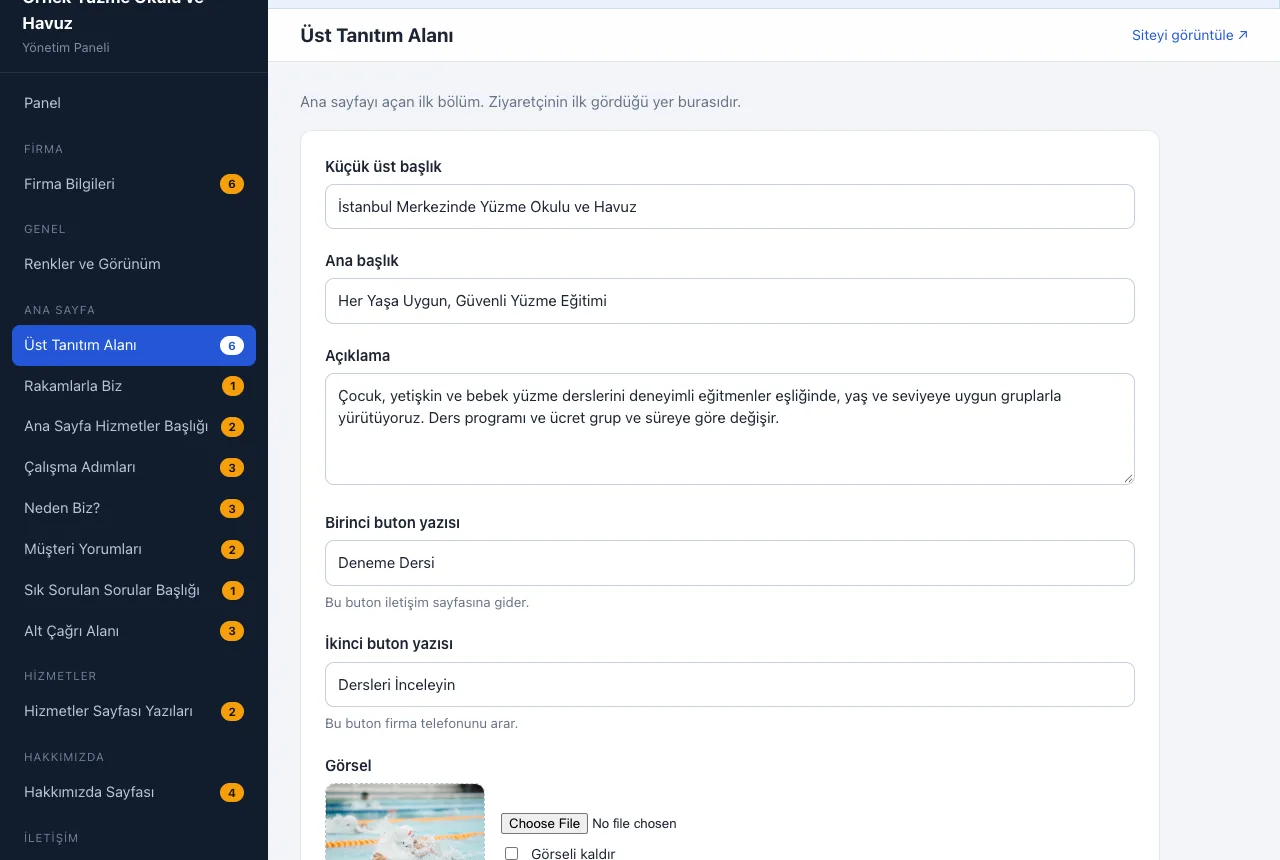
Soldaki menüde Ana Sayfa başlığı altındaki bölümleri (Üst Tanıtım Alanı, Rakamlarla Biz, Çalışma Adımları, Neden Biz, Müşteri Yorumları, Alt Çağrı Alanı gibi) tek tek açın, metinleri kendi bilgilerinizle değiştirip Kaydet’e basın. Menüde yanında turuncu rozet olan bölümler hâlâ örnek içeriktedir; metni olduğu gibi kullanmak istediğiniz bir bölümde bölümün altındaki “Bu bölümü olduğu gibi onayla” düğmesiyle rozeti kaldırabilirsiniz. Müşteri Yorumları: yalnızca gerçek müşteri yorumlarınızı yazın; yorum eklemezseniz bölüm sitede görünmez.
Hizmet ekleme
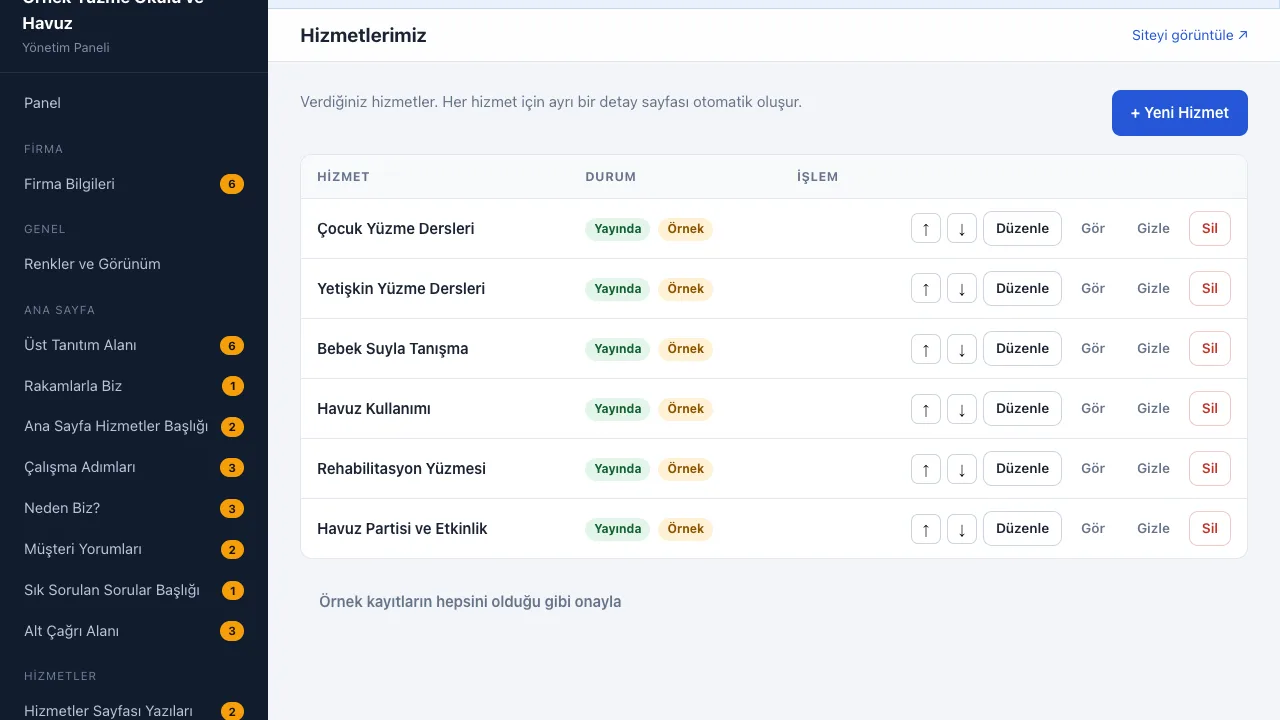
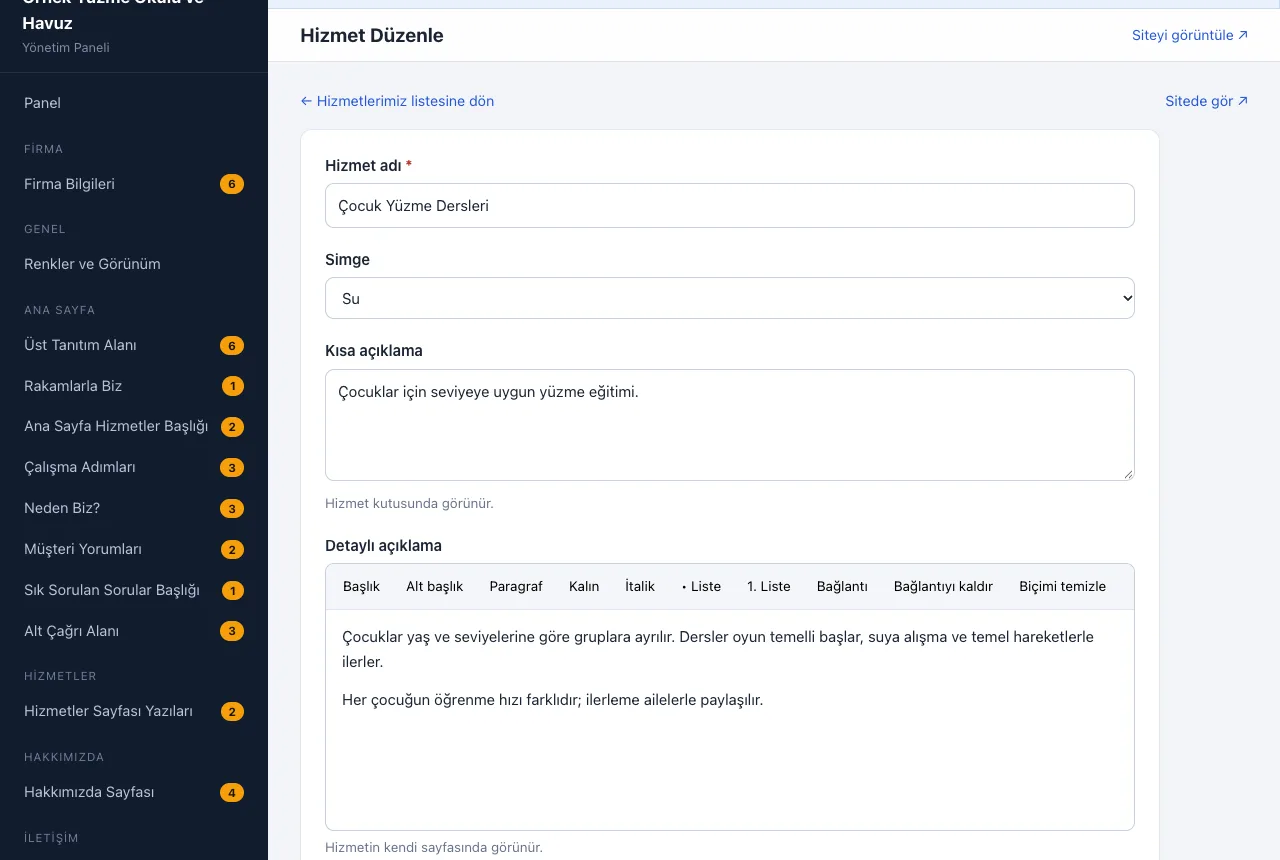
- Soldaki menüde İçerik Yönetimi → Hizmetler (sektörünüze göre başka bir ad, örneğin “Tedaviler”).
- + Hizmet ekle’ye basın.
- Hizmet adı, simge, kısa açıklama (listede görünür) ve detaylı açıklama (detay sayfasında görünür) alanlarını doldurun; isterseniz görsel ekleyin.
- Kaydedin. Hizmet, sitede “Hizmetler” sayfasında ve kendi detay sayfasında hemen yayınlanır. Örnek hizmetleri düzenleyerek kendi hizmetlerinize çevirebilir veya silebilirsiniz.
Sayfa ekleme ve menüde gösterme
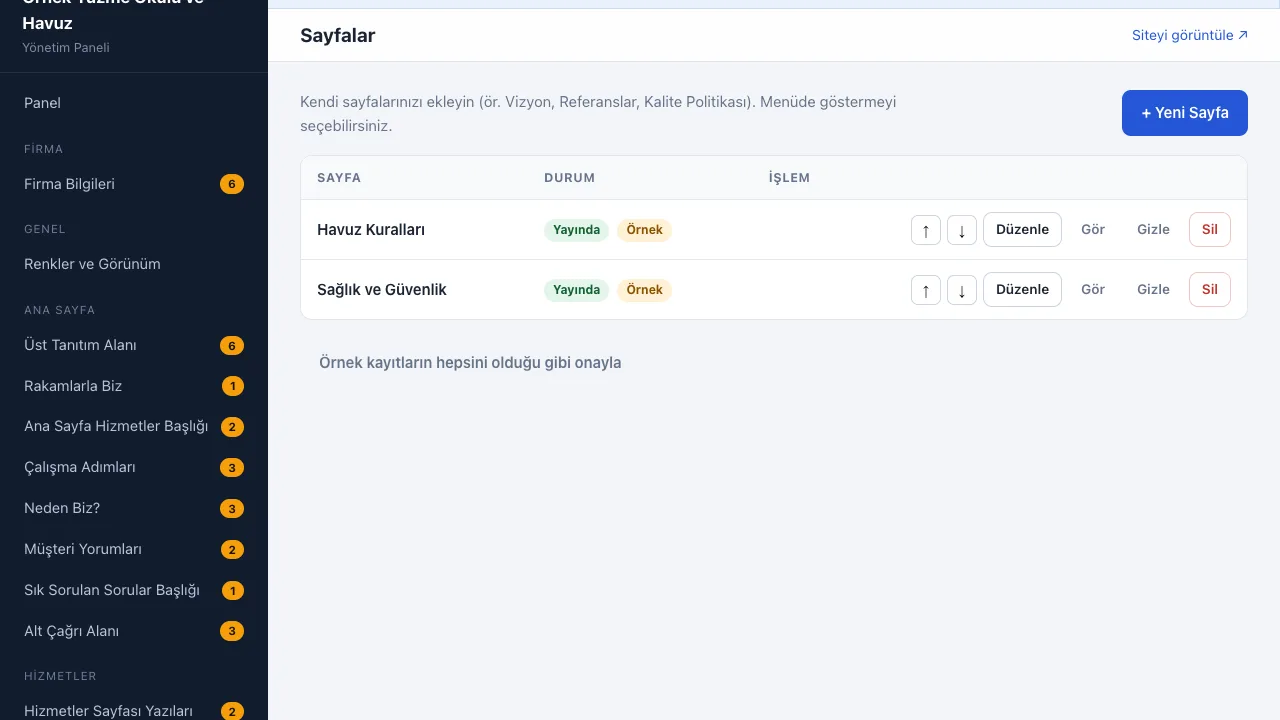
- İçerik Yönetimi → Sayfalar → + Sayfa ekle.
- Sayfa başlığı ve içeriğini (zengin metin: başlık, liste, bağlantı) yazın; isterseniz görsel ekleyin.
- Sayfayı üst menüde göstermek için “Üst menüde göster”i işaretleyin. Menüde en fazla 4 özel sayfa gösterilir. Menüye sığması için kısa bir ad verin (“Menüde görünecek kısa ad”, örn. “Hijyen”).
Blog yazısı
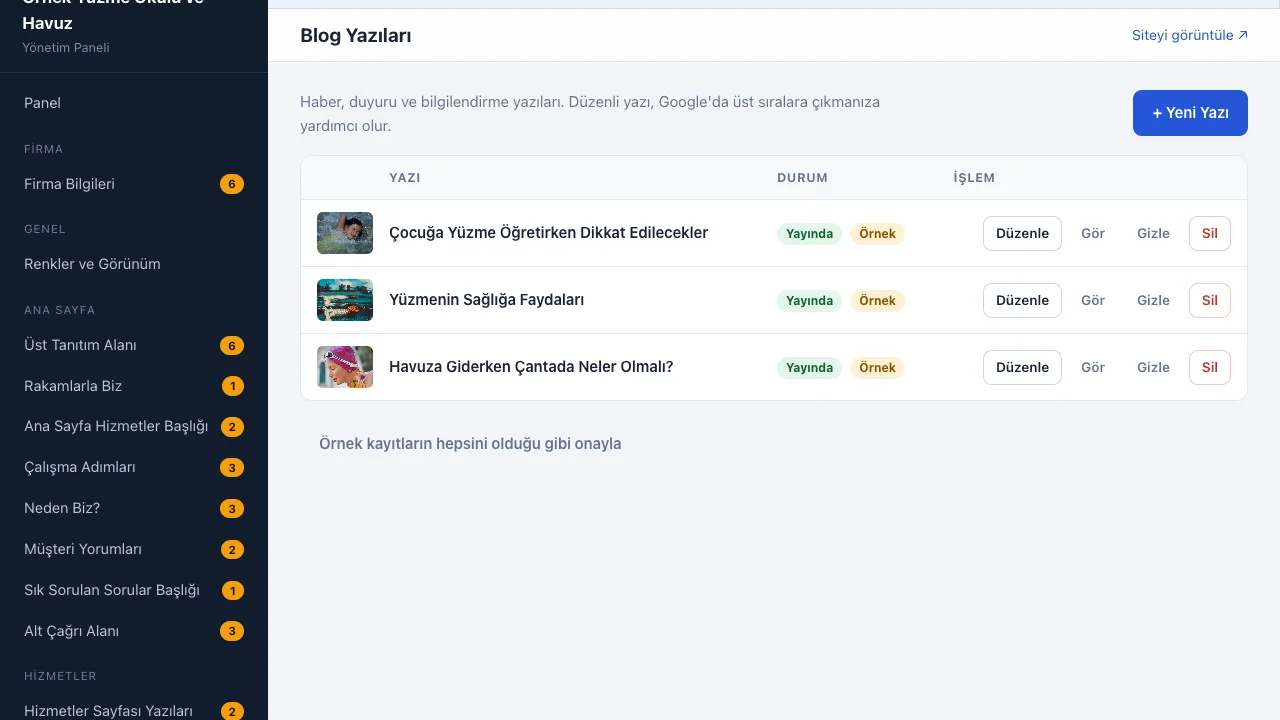
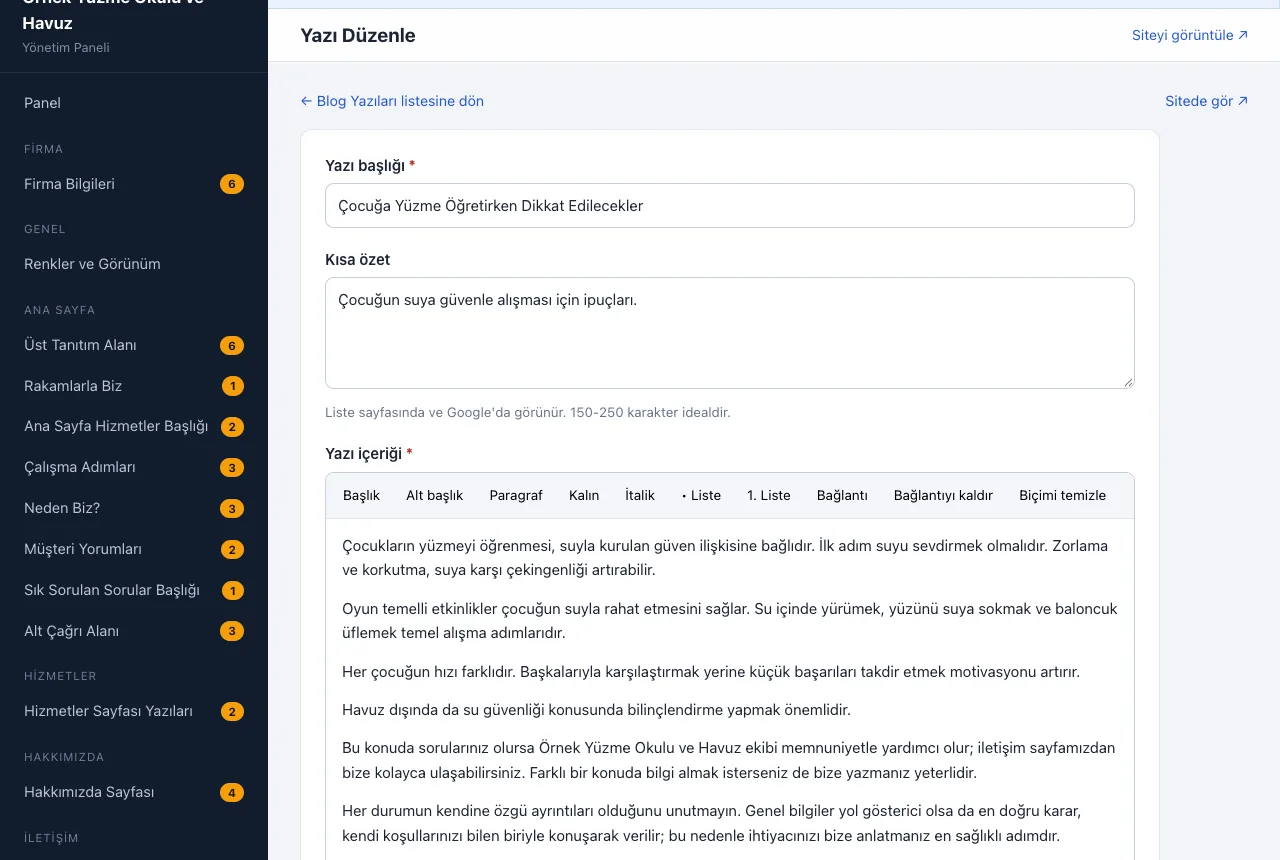
- İçerik Yönetimi → Blog Yazıları → + Blog yazısı ekle.
- Başlık, kısa özet, içerik, kapak görseli ve yayın tarihini girin. Özet, listede ve Google açıklamasında görünür.
- Kaydedin. Örnek yazıları silmeyi veya kendi yazılarınıza çevirmeyi unutmayın; düzenli ve özgün yazı arama görünürlüğüne katkı sağlar.
Sık sorulan sorular
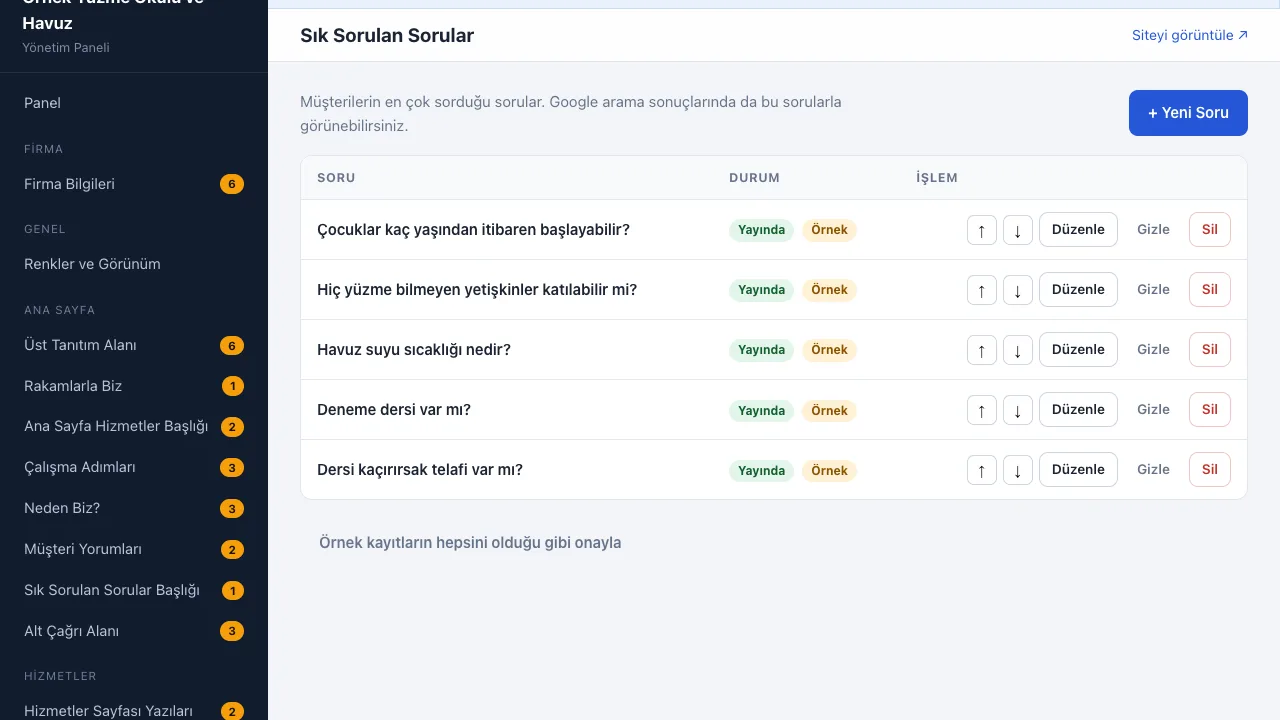
İçerik Yönetimi → Sık Sorulan Sorular’dan soru ve cevap ekleyin. Sorular ana sayfada listelenir ve Google için SSS yapılandırılmış verisine dönüştürülür. Başlığı Ana Sayfa → Sık Sorulan Sorular Başlığı’ndan değiştirirsiniz.
Slayt ve banner
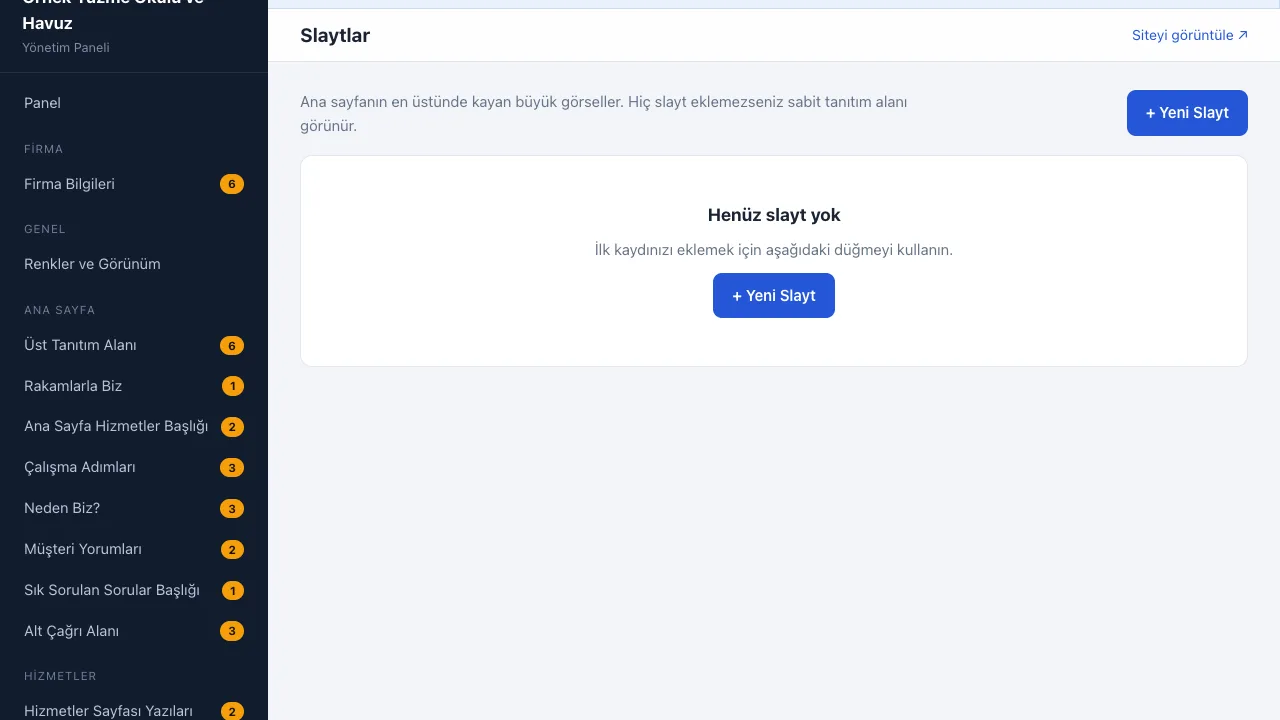
Slaytlar ana sayfanın en üstündeki görsel alanıdır: görsel, başlık, kısa açıklama, buton yazısı ve bağlantısı girin (en fazla 10 slayt). Slayt eklemezseniz “Üst Tanıtım Alanı” metinleri görünür. Bannerlar kampanya ve duyuru görselleridir: banner görseli, tıklanınca gidilecek adres ve görüneceği yeri seçin (en fazla 20 banner).
Galeri, video, projeler, ekip, belgeler
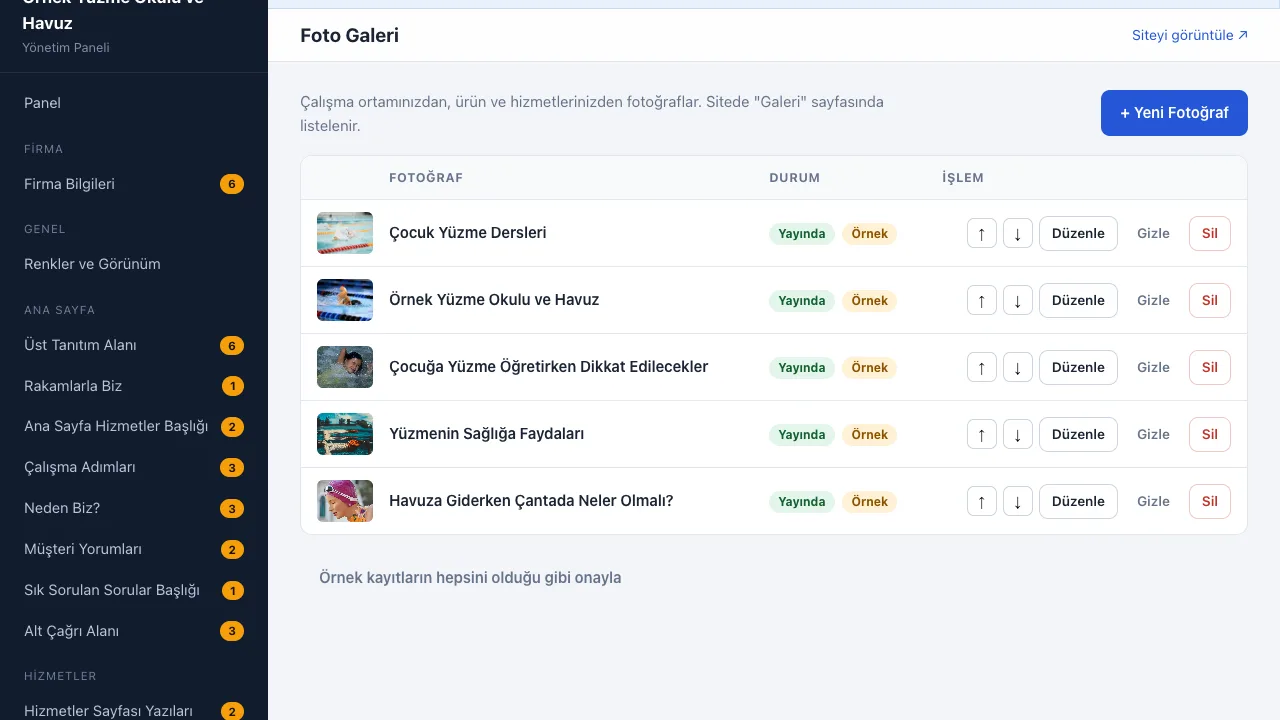
- Foto Galeri: İçerik Yönetimi → Foto Galeri → fotoğraf başlığı ve görsel. Sitede /galeri sayfası ve ana sayfada önizleme oluşur.
- Video Galeri: YouTube’da videoyu açın, adres çubuğundaki bağlantıyı kopyalayın ve “YouTube bağlantısı” alanına yapıştırın. Video dosyası yüklenmez. Sitede /videolar sayfası oluşur.
- Projeler / Referanslar: proje adı, müşteri/yer, kısa açıklama, ayrıntılı metin, ana görsel ve ek görseller. Her proje kendi detay sayfasında yer alır; /projeler listesi ve ana sayfa önizlemesi oluşur.
- Ekibimiz: ad soyad, unvan, fotoğraf ve kısa bilgi. /ekip sayfası oluşur.
- Belgeler ve Sertifikalar: belge adı, açıklama ve görsel. /belgeler sayfası oluşur.
Bir bölümde hiç kayıt yoksa sitede ilgili sayfa ve bağlantı görünmez. Sayfa bağlantıları, sitenin alt bilgisinde yer alır.
Reklam alanları
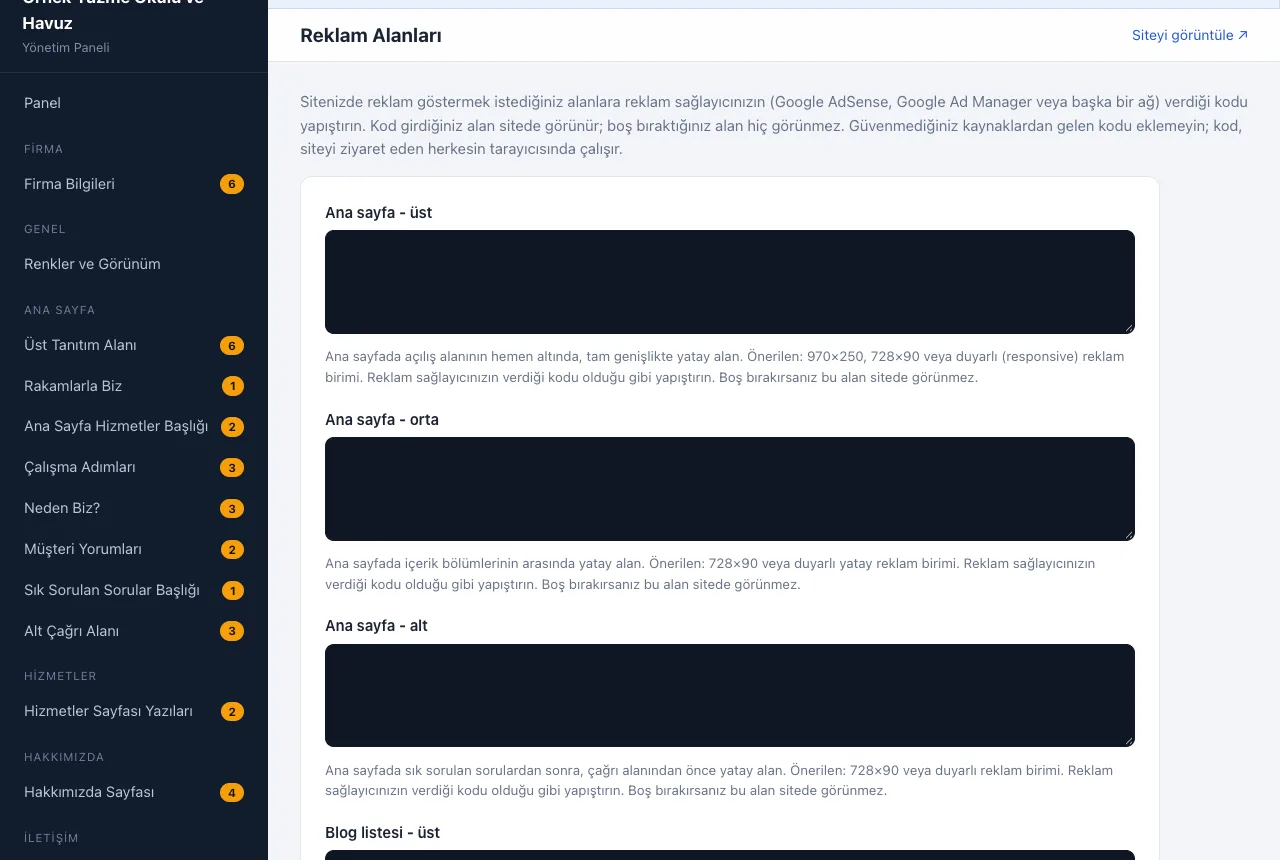
- Soldaki menüde Takip ve Doğrulama → Reklam Alanları.
- Her alanın altında önerilen reklam boyutu yazar. Reklam sağlayıcınızdan (örn. Google AdSense) aldığınız reklam birimi kodunu ilgili alana olduğu gibi yapıştırın.
- Kod girdiğiniz alan sitede görünür; boş bıraktığınız alan hiç görünmez. Alanlar: ana sayfa üst/orta/alt, blog listesi üst, kenar çubuğu, yazı başlığı altı, yazı sonu (katalog ve e-ticaret sitelerinde yalnızca ana sayfa üst/orta/alt, ürün listesi üstü ve ürün sayfası altı).
- “Reklam kodları çerez onayına bağlı çalışsın” seçeneği işaretliyken reklamlar ziyaretçi çerez çubuğunda “Kabul Et” dedikten sonra görünür; çerez çubuğunun “Analytics, Ads, Pixel” bölümünde açık olduğundan emin olun.
- Reklamları kendiniz görmek için siteyi bir kez ziyaret edip çerez çubuğunda “Kabul Et”e basın.
Blog yazıları için: Yazı eklerken “Kategori” alanına bir ad yazın (örn. “Tarifler”); aynı adı yazdığınız yazılar kategori sayfasında toplanır. Kategoriler, arama ve RSS (/blog/rss.xml) kendiliğinden oluşur.
Gelen mesajlar
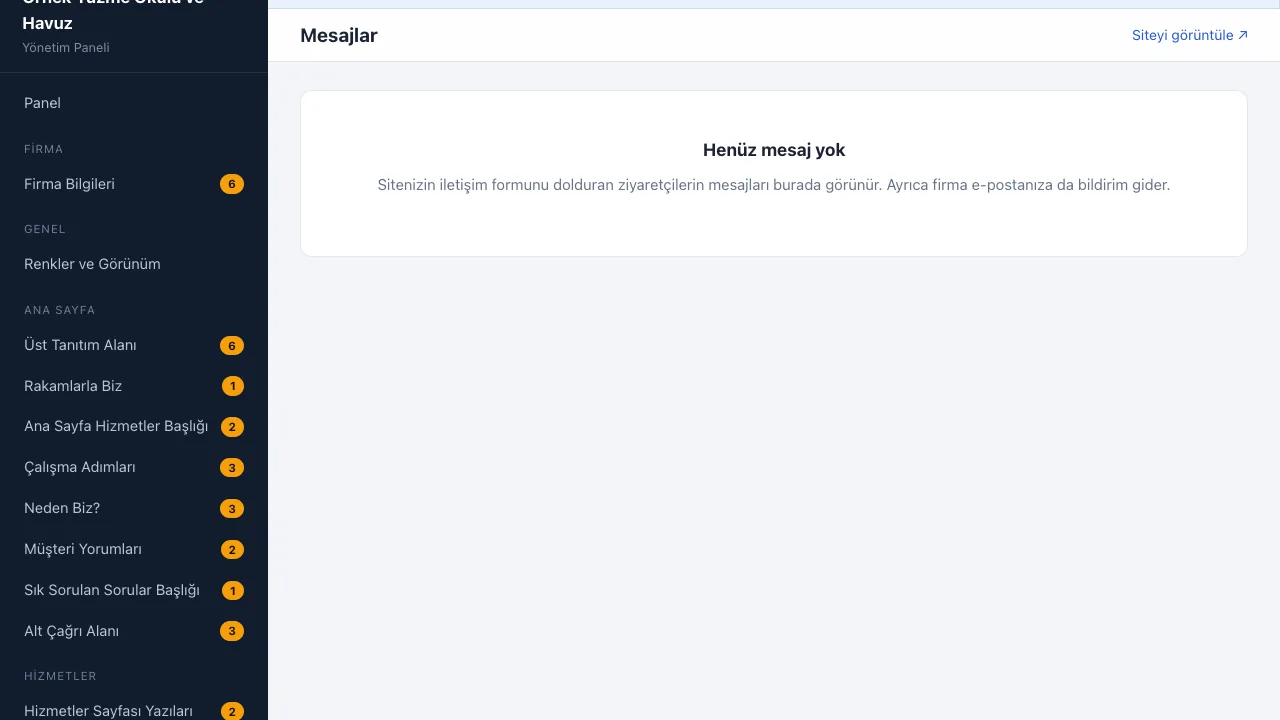
İletişim formundan gelen mesajlar Diğer → Gelen Mesajlar’da toplanır ve firma e-posta adresinize bildirilir. Okuduğunuz mesajı okundu olarak işaretleyin; okunmamış mesaj sayısı menüde rozetle görünür.
Form koruması (reCAPTCHA)
İletişim formuna (ve e-ticaret sitelerinde ödeme formuna) otomatik gönderilen spam mesajları engellemek için Google reCAPTCHA’yı açabilirsiniz; ücretsizdir.
- google.com/recaptcha/admin adresinde alan adınız için yeni bir site oluşturun. reCAPTCHA v3 (görünmez) veya v2 “Ben robot değilim” türünü seçin; alan adınızı ekleyin.
- Google’ın verdiği site anahtarını ve gizli anahtarı kopyalayın.
- Takip ve Doğrulama → Hazır Entegrasyonlar bölümünde “Form koruması” sürümünü seçip iki anahtarı yapıştırın ve kaydedin. WordPress temasında aynı ayar Görünüm → Özelleştir → Form koruması (reCAPTCHA) bölümündedir.
- İletişim formunu bir kez deneyin. Seçtiğiniz sürümle aynı türde anahtar kullanmanız gerekir; üç alandan biri boşsa koruma kapalı kalır.
Analytics, Search Console, Ads, Pixel
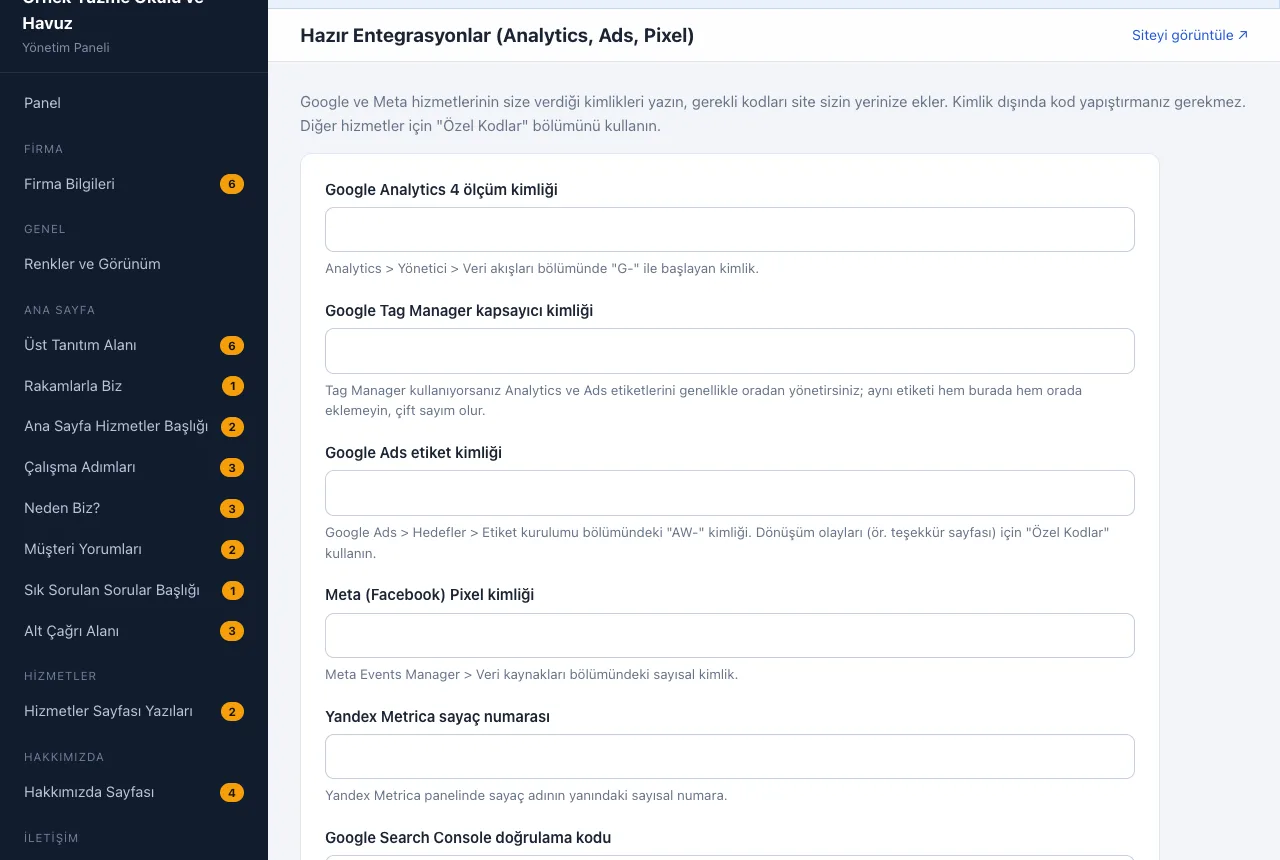
- Takip ve Doğrulama → Analytics, Ads, Pixel’i açın.
- Google Analytics 4: Analytics’te Yönetici → Veri akışları → web akışınızdaki G-XXXXXXXXXX ölçüm kimliğini kopyalayıp yapıştırın.
- Tag Manager (GTM-…), Google Ads etiketi (AW-…), Meta Pixel (rakam kimliği) ve Yandex Metrica (sayaç numarası) için ilgili alanları doldurun.
- Search Console doğrulama: Search Console’da “HTML etiketi” yöntemini seçin, çıkan <meta name=”google-site-verification” …> satırının tamamını doğrulama alanına yapıştırın (içindeki kod otomatik ayıklanır); Search Console’da Doğrula’ya basın. Bing, Yandex ve Meta doğrulama kodları için de aynı yöntem geçerlidir.
- Çerez çubuğu açıksa Analytics, Ads ve Pixel kodları ziyaretçi onayından sonra çalışır.
Site haritası (sitemap.xml)
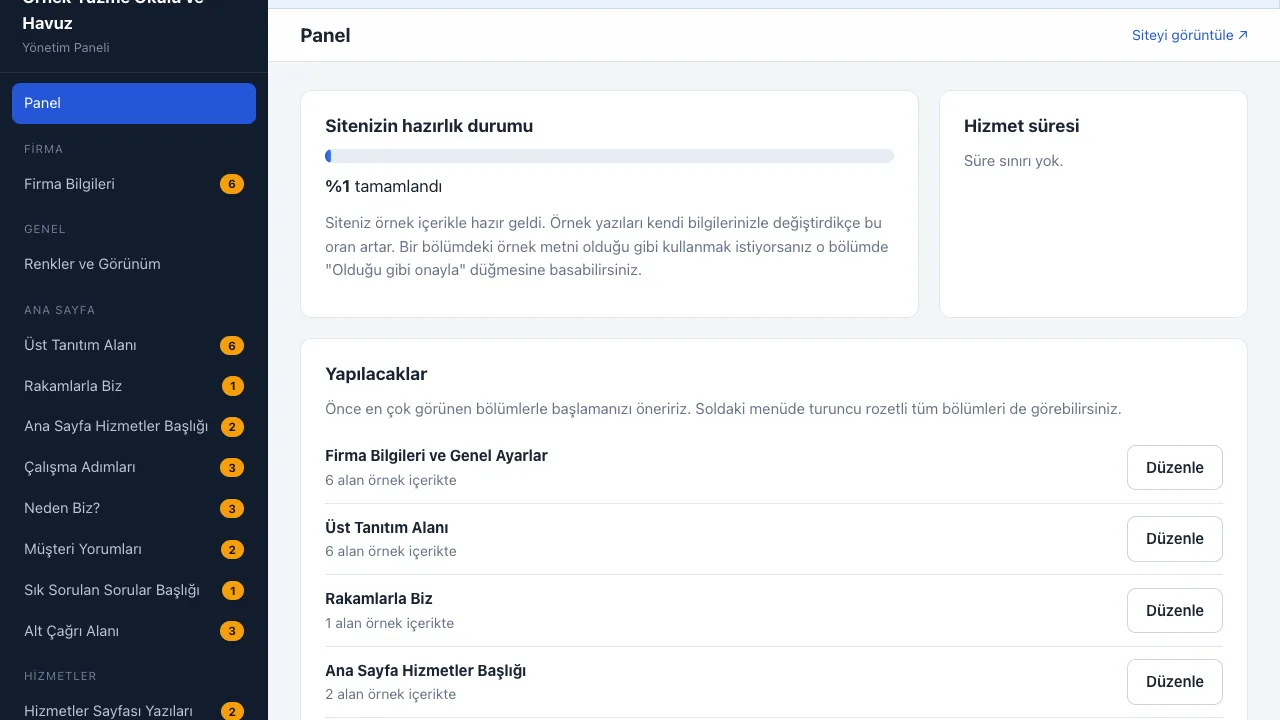
- Panelin ana sayfasındaki “Google ve arama motorları” kartında site haritası adresinizi görürsünüz (firmaniz.com/sitemap.xml). Harita, siz içerik ekledikçe kendiliğinden güncellenir; elle bir şey yapmanız gerekmez.
- Search Console’da Site haritaları bölümüne sitemap.xml yazıp gönderin.
E-ticaret: kategori ve ürün
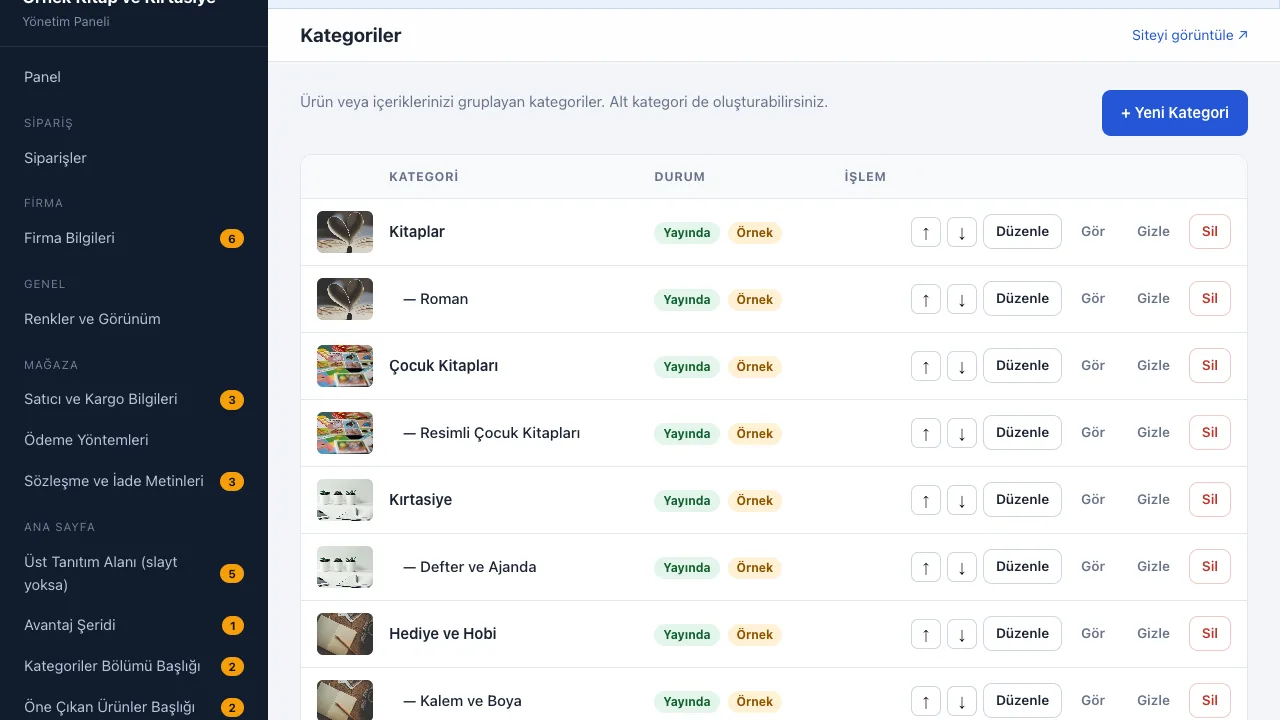
- İçerik Yönetimi → Kategoriler: önce ana kategorilerinizi, sonra gerekirse alt kategorileri ekleyin (alt kategori için “üst kategori” seçin).
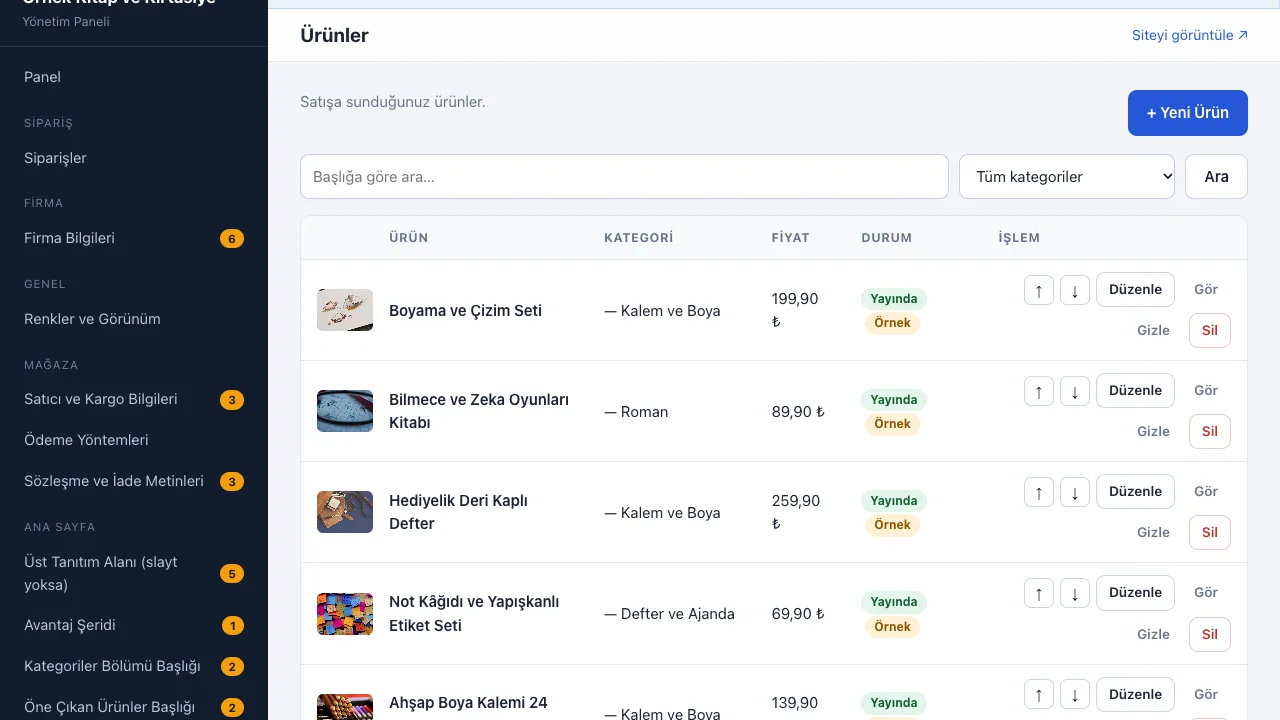
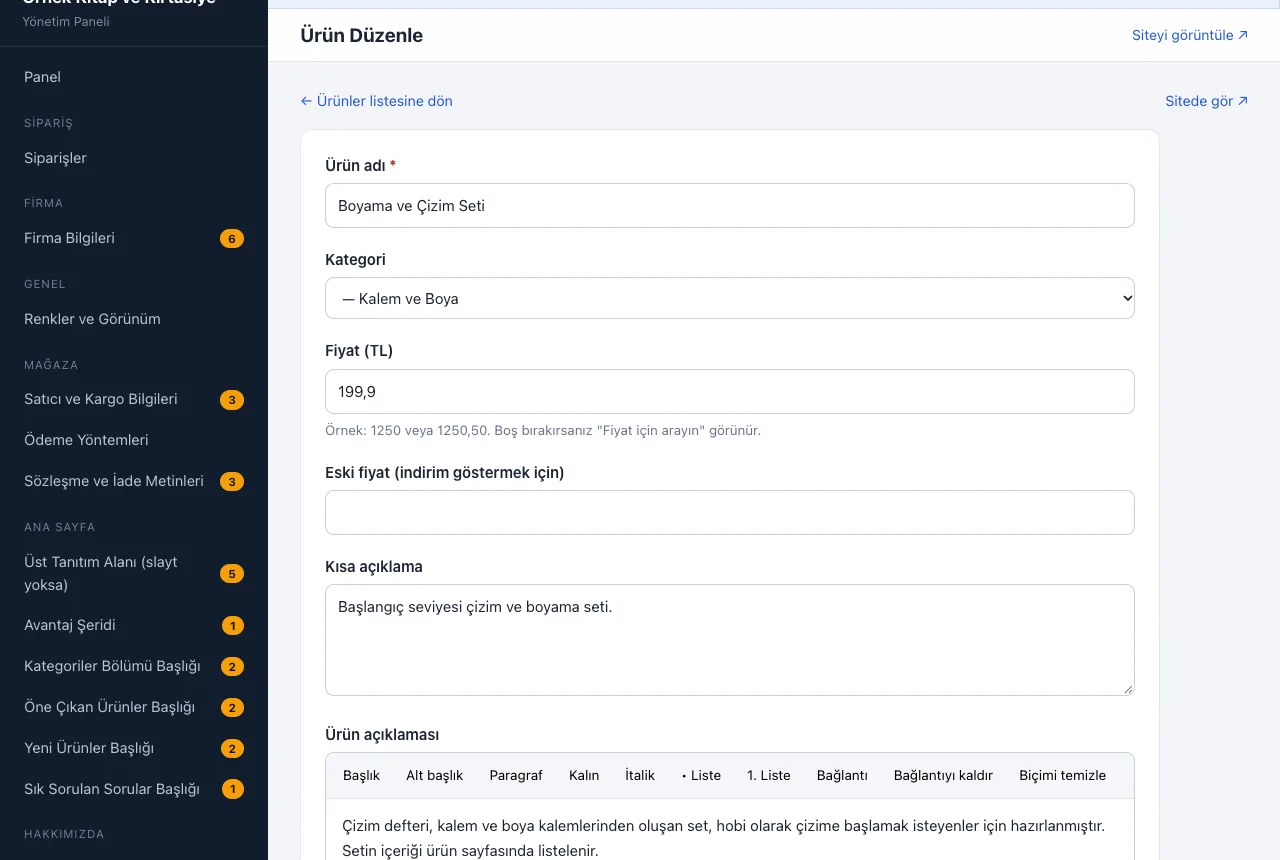
- İçerik Yönetimi → Ürünler → + Ürün ekle: ürün adı, kategori, fiyat (örn. 1250 veya 1250,50), eski fiyat (indirim göstermek için), kısa ve ayrıntılı açıklama, ana görsel (zorunlu) ve ek görseller (en fazla 8) girin.
- Ürün kodu isteğe bağlıdır; Google Merchant Center’da ürünün kimliği olarak da kullanılır.
- Stok adedi: yazarsanız her siparişte stok otomatik düşer, 0 olunca ürün “Tükendi” görünür. Boş bırakırsanız stok takip edilmez. Stok durumu ile elle “Tükendi” veya “Sipariş üzerine” seçebilirsiniz.
- “Ana sayfada öne çıkar” işaretli ürünler ana sayfadaki öne çıkanlarda yer alır.
- Fiyat yazmazsanız ürün sayfasında “Fiyat için arayın” görünür; fiyatsız ürünler Google Merchant beslemesine girmez.
E-ticaret: ödeme ve kargo ayarları
- Mağaza → Satıcı ve Kargo Bilgileri: satıcı unvanı, vergi dairesi ve numarası, sipariş bildirimlerinin gideceği e-posta, kargo ücreti, ücretsiz kargo için sepet limiti, tahmini teslimat süresi. Bu bilgiler sözleşmede, e-postalarda ve ödeme sayfasında kullanılır.
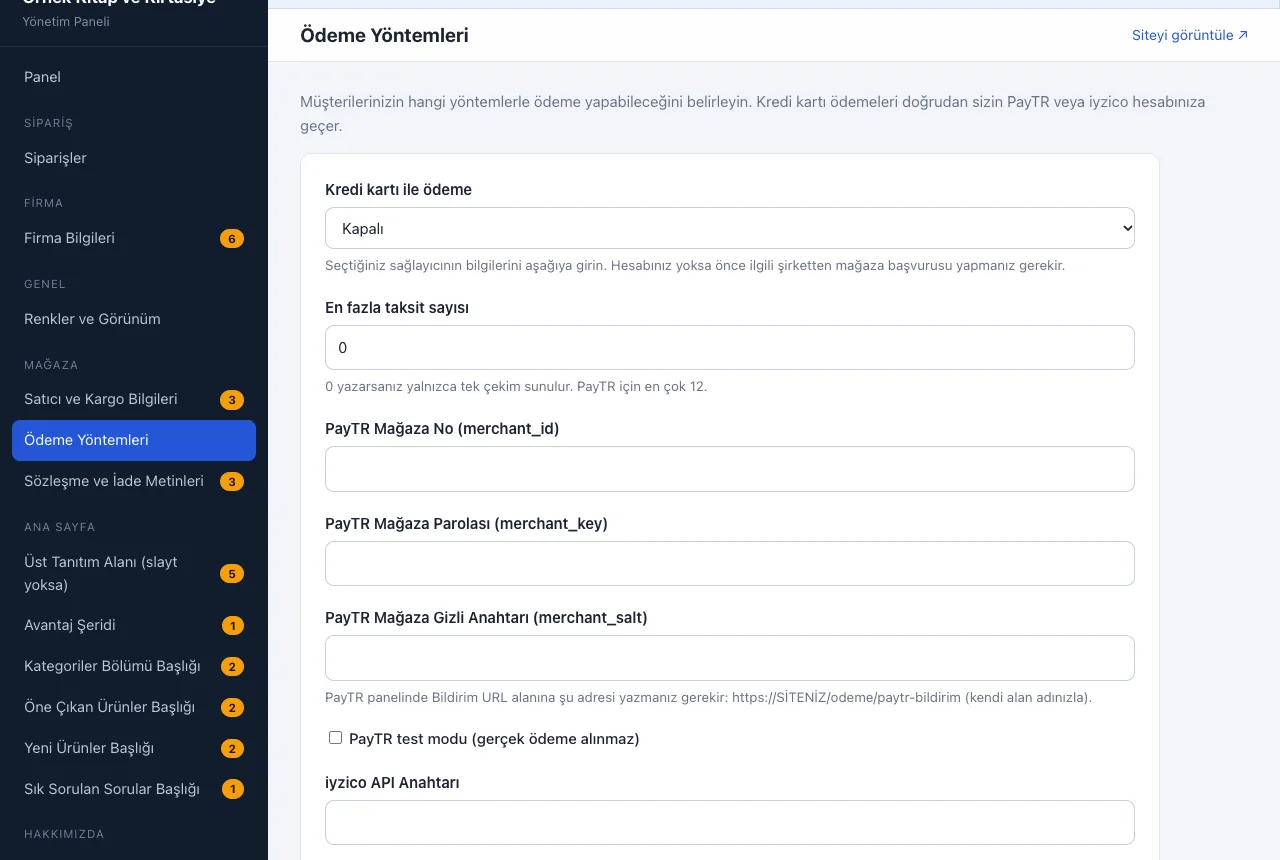
- Mağaza → Ödeme Yöntemleri:
- Havale/EFT: “Havale/EFT ile ödeme”yi açın ve banka hesaplarınızı (banka, hesap sahibi, geçerli IBAN) ekleyin; “Havale bekleme süresi” gün sayısını belirleyin (ödenmeyen sipariş bu süre sonunda otomatik iptal edilir ve stok geri yüklenir).
- Kredi kartı: “Kredi kartı ile ödeme”den PayTR veya iyzico’yu seçin. PayTR için Mağaza No, Mağaza Parolası ve Gizli Anahtar’ı; iyzico için API ve Gizli Anahtar’ı girin. Önce test modunda deneyin. PayTR panelinde “Bildirim URL” alanına https://siteniz/odeme/paytr-bildirim adresini yazmayı unutmayın. En fazla taksit sayısını belirleyin.
- Mağaza → Sözleşme ve İade Metinleri: mesafeli satış sözleşmesi, ön bilgilendirme ve iade koşulları metinlerini işletmenize göre düzenleyin. Hazır metinler genel örnektir; yayına almadan önce hukuk danışmanınıza kontrol ettirin.
- Bir deneme siparişi verip ödeme akışını sonuna kadar deneyin.
E-ticaret: sipariş yönetimi
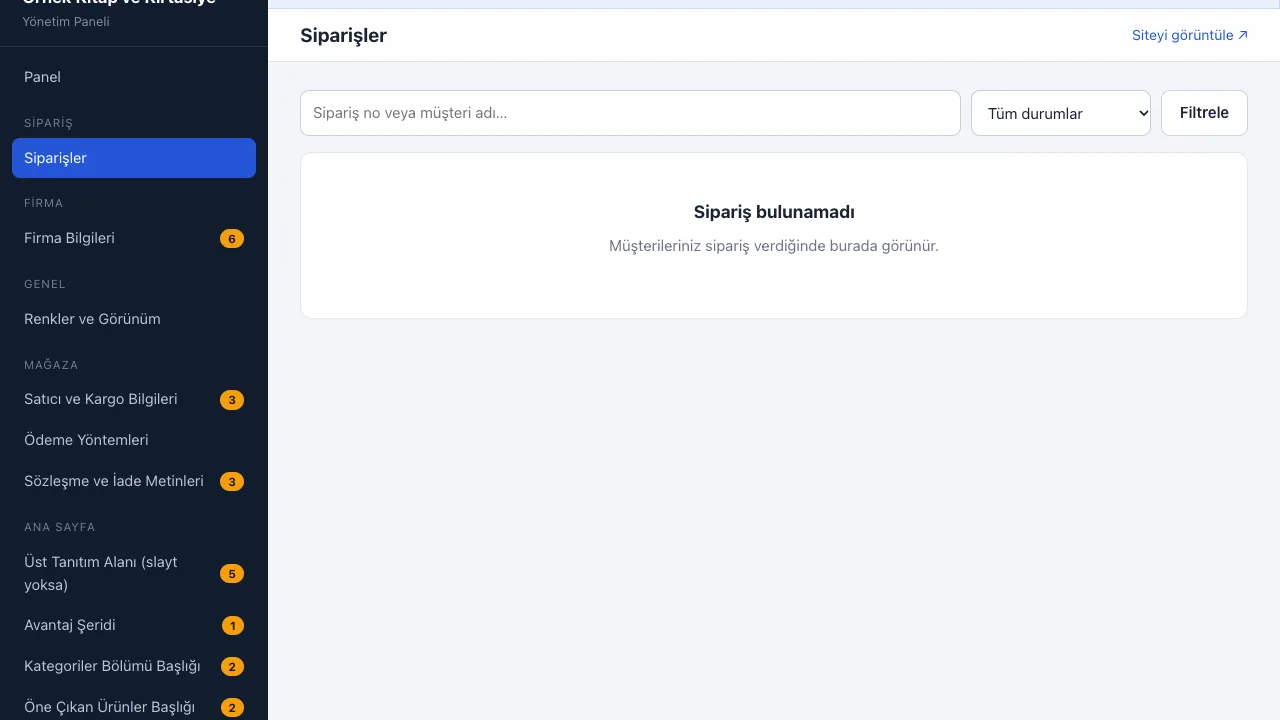
- Sipariş → Siparişler’de siparişleri durumuna göre filtreleyin veya arayın.
- Siparişi açın: müşteri bilgileri, ürünler, tutarlar ve sipariş geçmişi görünür; Yazdır ile sipariş özeti alınır.
- Havale ile ödenen siparişlerde ödemeyi bankanızda görünce durumu Ödeme alındı yapın; müşteriye e-posta gider.
- Ürünü hazırlayınca Hazırlanıyor, kargoya verince Kargoda, teslim sonrası Tamamlandı yapın. Kargoya verildiğinde müşteriye bilgilendirme e-postası gider. İptal ve iade durumlarında stok, geri yüklenir.
Google Merchant Center
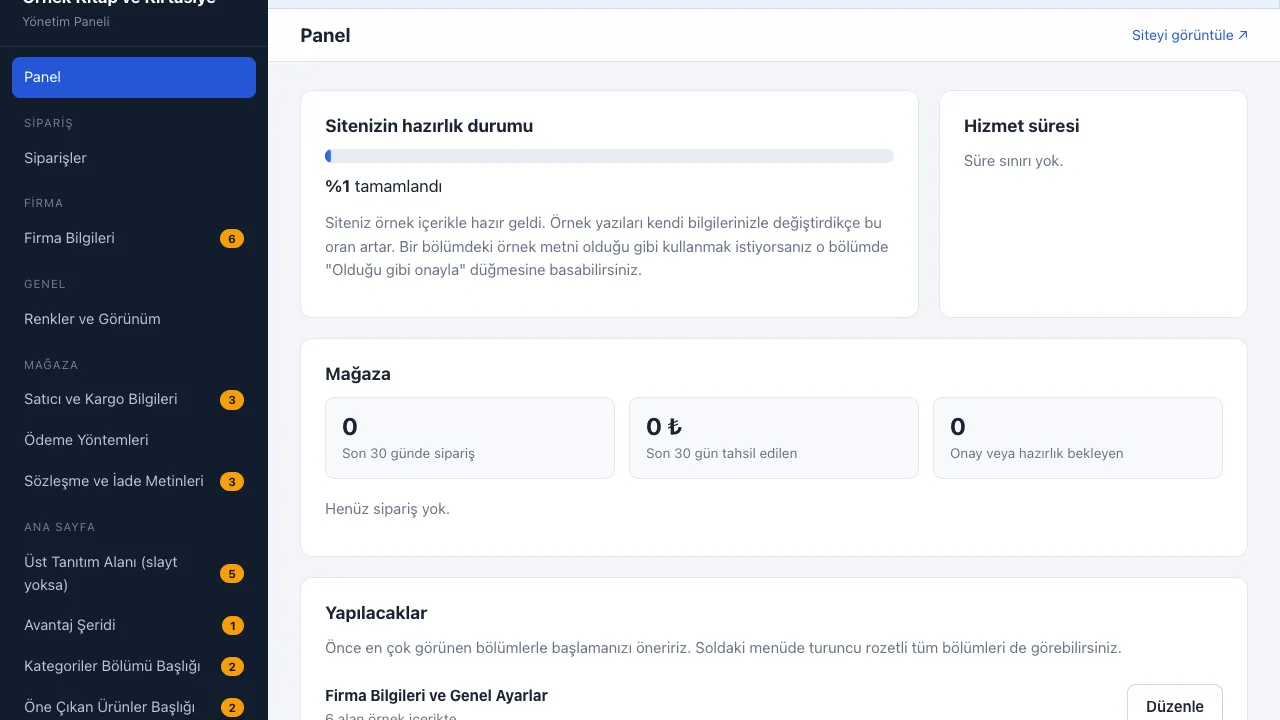
- Panelin ana sayfasındaki “Google ve arama motorları” kartından Merchant Center ürün beslemesi adresini (firmaniz.com/google-merchant.xml) kopyalayın.
- Merchant Center’da hesabınızı açın ve web sitenizi doğrulayıp sahiplenin (Search Console doğrulamanız varsa bu işlem kolaylaşır).
- Ürünler → Veri kaynakları → Ekle; “Dosya” yöntemini seçip Zamanlanmış getirme ile besleme adresini yapıştırın, günlük getirme saati belirleyin.
- İlk getirme sonrası Merchant Center’ın uyarılarını kontrol edin. Google, gizlilik, iade ve iletişim sayfalarının sitede bulunmasını ister; bunlar için Sözleşme ve İade Metinleri ile KVKK sayfanızı hazırlayın. Kargo ve iade bilgilerini Merchant Center hesabında da girin.
- Fiyat ve stok değişiklikleri, bir sonraki getirmede otomatik güncellenir. Fiyatı veya görseli olmayan ürünler beslemeye alınmaz.
Bu adımları sizin adınıza yapmamızı isterseniz Google Merchant Center Kurulumu ek hizmetimiz var.
Renkler ve görünüm
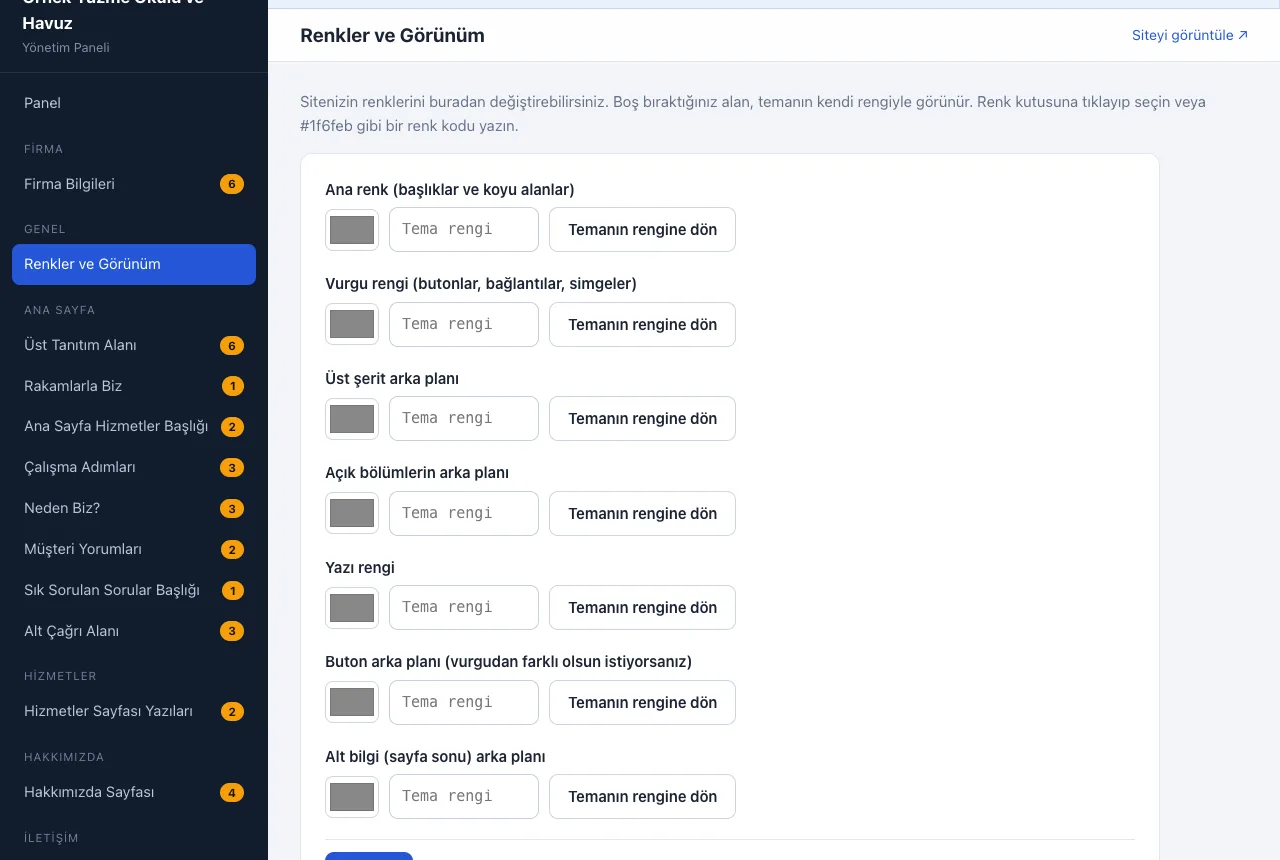
- Soldaki menüden Renkler ve Görünüm’i açın.
- Ana renk, vurgu rengi, üst şerit, açık bölüm zemini, yazı rengi, buton ve alt bilgi arka planı için renk kutusuna tıklayıp rengi seçin veya #1f6feb gibi bir kod yazın.
- Kaydedin; renkler sitenin tüm sayfalarında geçerli olur. Temanın rengine dön düğmesi alanı temizler ve tema renkleri geri gelir.
Çoklu dil (satın alındıysa)
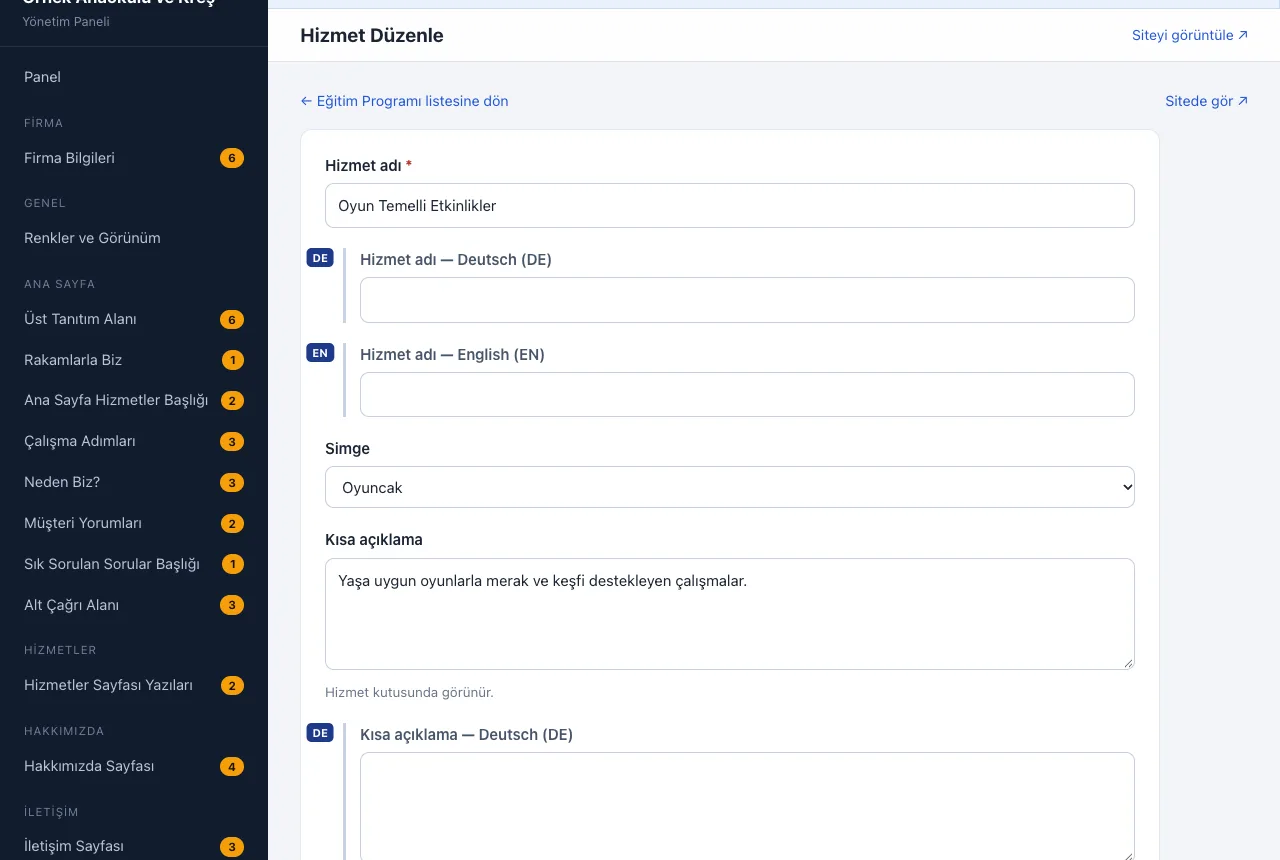
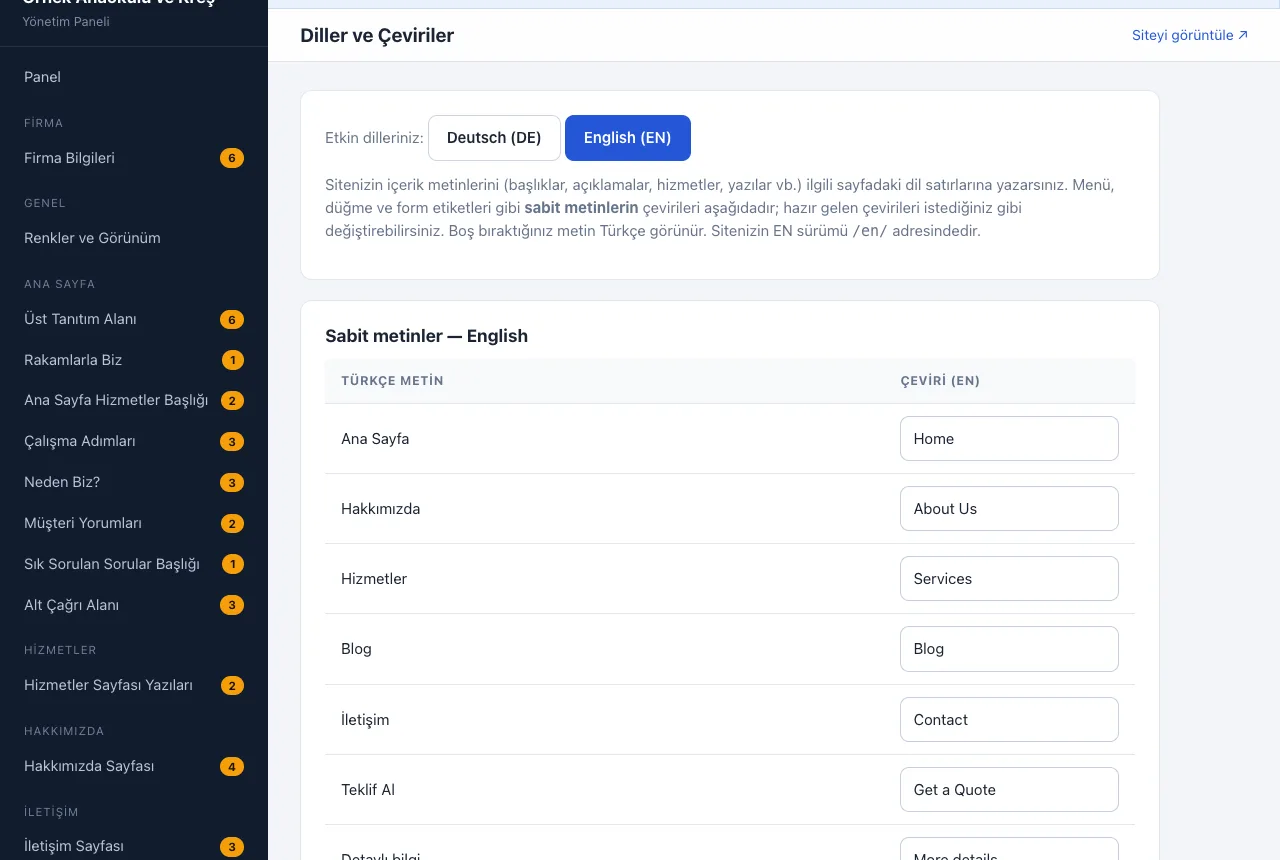
- Her dil ayrı satın alınır. Satın aldığınız dil etkinleştirilince panelinizde Diller ve Çeviriler menüsü görünür.
- Başlık, açıklama, hizmet, yazı gibi her Türkçe alanın altında, satın aldığınız dillerin satırları açılır. Çeviriyi ilgili satıra yazın; boş bıraktığınız alan Türkçe görünür.
- Diller ve Çeviriler ekranında menü, düğme ve form etiketleri gibi sabit metinlerin çevirileri hazır gelir; isterseniz değiştirirsiniz.
- Sitenizin ilgili dildeki sürümü firmaniz.com/en/ gibi dil adresinde yayınlanır; sitede dil değiştirme menüsü görünür.
KVKK metni ve çerez çubuğu
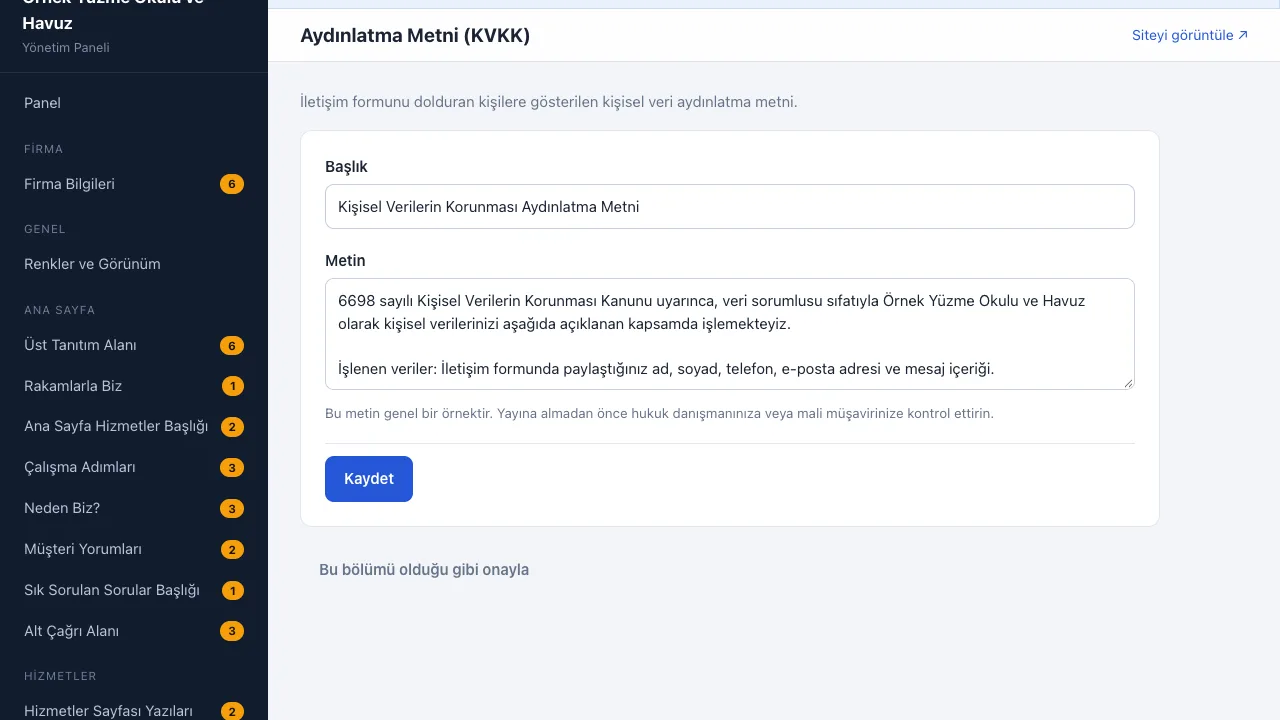
Sayfa bölümleri → Aydınlatma Metni (KVKK)’ni işletmenize göre düzenleyin: veri sorumlusu bilgisi, hangi verilerin ne amaçla işlendiği. Çerez çubuğunu Analytics, Ads, Pixel bölümündeki “Çerez onay çubuğunu göster” seçeneğiyle açıp kapatırsınız; Analytics, Ads ve Pixel kullanıyorsanız açık tutmanızı öneririz.
Süre ve yenileme
Hizmet bitiş tarihiniz panel ana sayfasında, “Hizmet süresi” kartında kalan gün olarak görünür; 30 günün altına düşünce kart uyarı rengine döner ve “Süreyi Yenile” düğmesi çıkar. Yenileme için mağaza hesabınızdaki Temalarım sayfasında “Yenile”ye basın veya Hizmet Yenileme sayfasını kullanın. Yenileme ayrıntıları için Fiyatlar ve Yenileme sayfasına bakın.
Takıldığınız bir yer mi var? Destek Merkezi’ne bakın veya bize yazın; sipariş numaranızı ve alan adınızı ekleyin.